注:
1)软件会优先生成小图上传,上传务必确保原图上传完成
2)每次只能添加一个摄影师的照片
3)已经上传过的照片,软件会自动跳过,所以,不用担心重复添加问题
4)上传的照片需要经过后台审核,一般几分钟内便会出现在照片平台,但部分照片可能会需要更长时间
5)如果软件不能正常运行,请尝试退出360安全软件,然后卸载本软件并重新安装试试
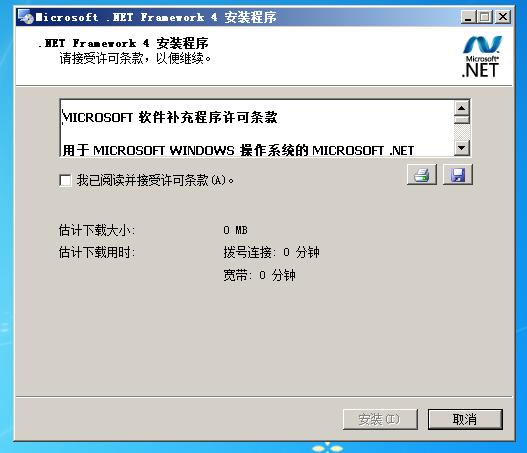
下载后点击开始安装,如果安装过程中出现如下提示一些不能安装的提示,请参照第4步操作
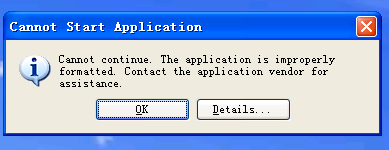
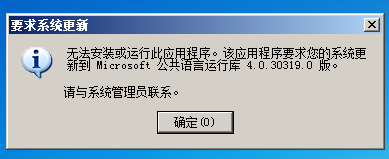
如果第3步能够顺利安装,则忽略本步。点击这里下载 .Net环境安装包,下载后开始安装,安装成功后,再回到第1步开始安装上传软件
安装后,软件将自动运行,也可通过点击桌面上的程序图标打开程序

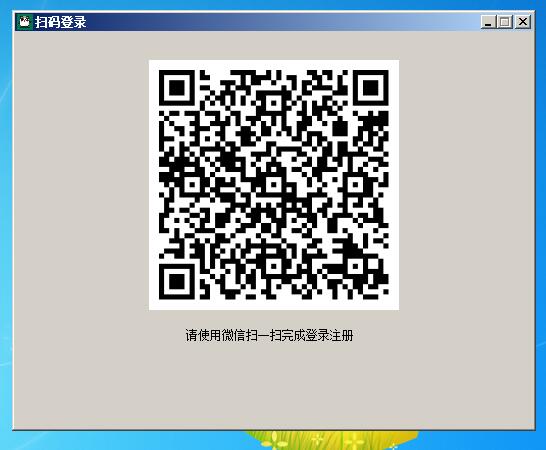
如果是第一次运行或长时间运行后,会出现二维码扫码界面。此时,使用自己的微信扫一扫功能扫码即可,如果该微信号已经注册了跑维摄影师,则扫码后直接进入主界面,如果未注册,则按照提示完成注册流程
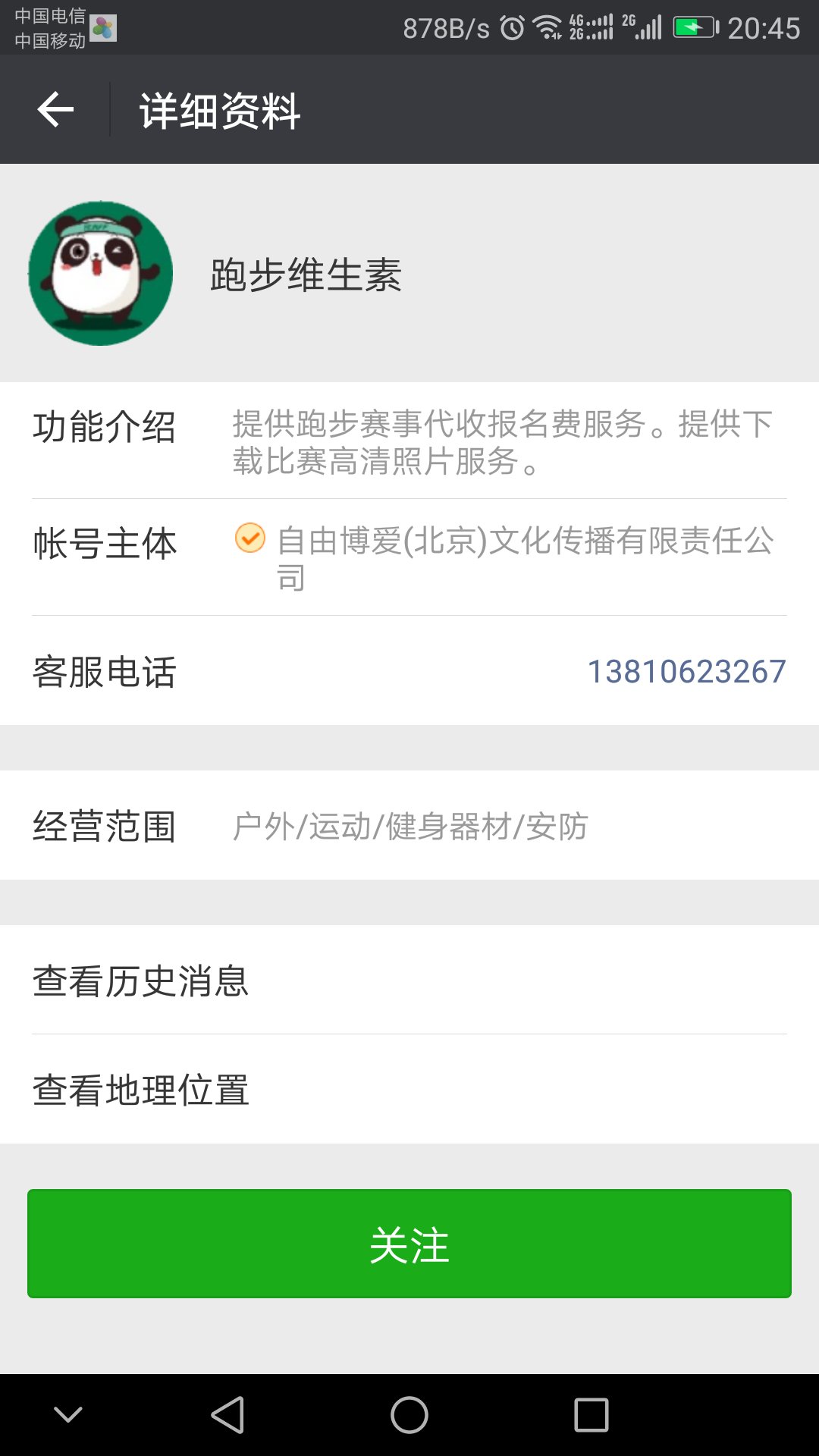
如果未关注”跑步维生素“,则会提醒关注公众号,点击关注即可
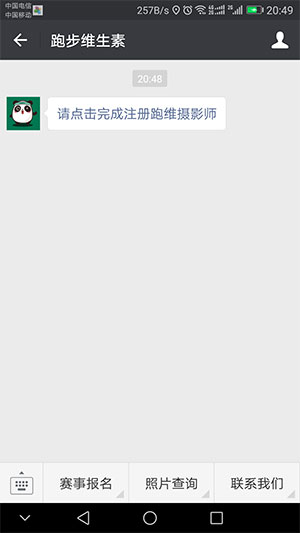
如果尚未注册跑维摄影师,则会收到一条注册消息,点击按照提示完成摄影师注册
以上操作成功,就进入了程序主界面
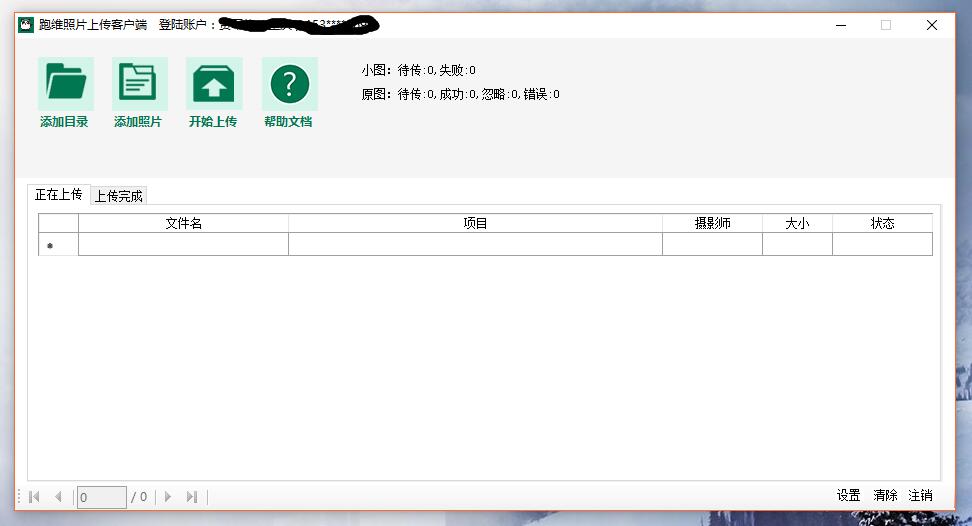
点击”添加目录“按钮,可以一次添加一个文件夹(可以包含子文件夹),但一次只能添加一个摄影师的照片
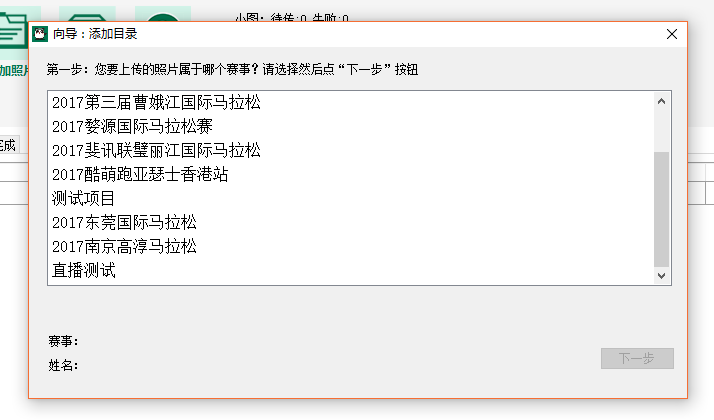
选择需要上传的赛事,然后点击下一步,请务必选择正确的赛事,另外,测试项目和直播测试仅做测试上传使用,正式的赛事照片不要传到这两个下面
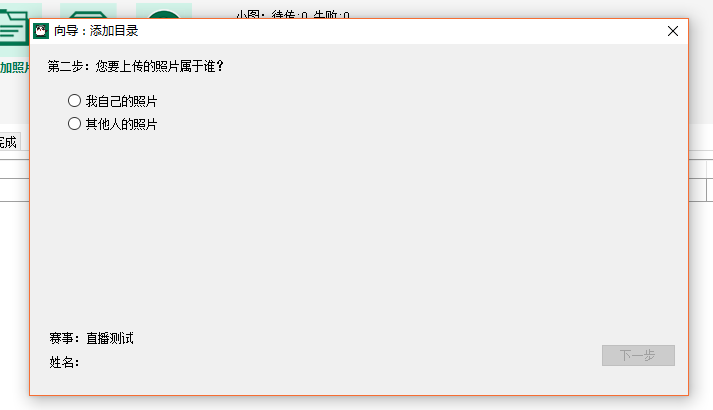
如果是上传自己的照片(即微信扫码的账号),则直接选择”我自己的照片“,如果是代为上传其他摄影师的照片,则选择”其他人的照片“
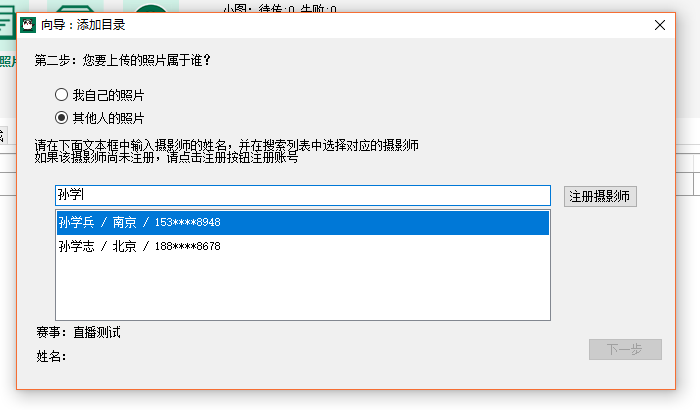
输入摄影师姓名进行搜索,当输入姓名前两个字后,程序显示出对应的搜索结果,此时需要选择对应摄影师信息,完成后如下
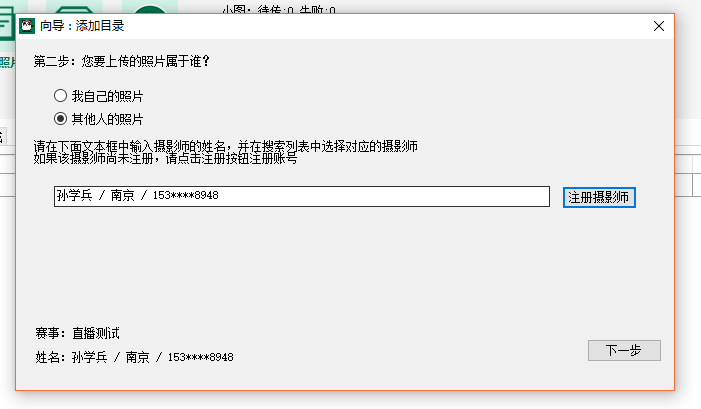
如果未找到摄影师信息,请检查姓名是否输入正确,如果确认该摄影师未注册,则点击右边的”注册摄影师“按钮发送相应的二维码给对方先完成注册
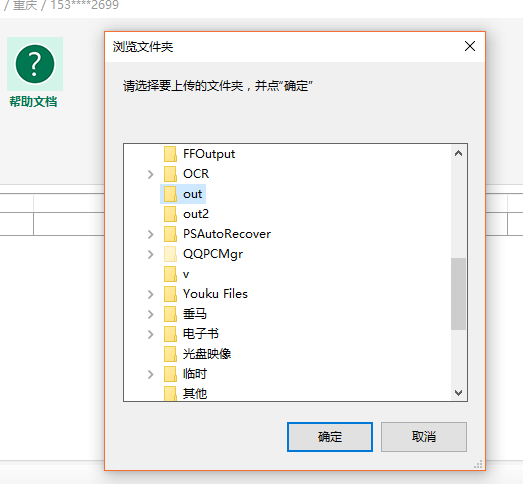
选择要上传的文件夹,点击确认
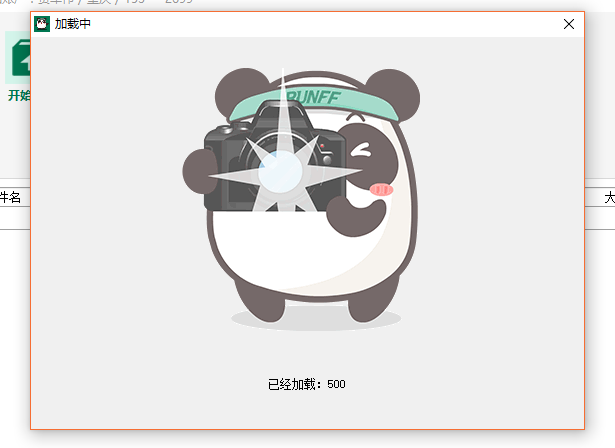
程序开始加载和识别照片,完成后自动回到主界面
”添加照片“按钮可以一次添加一张或多张照片文件,支持shift或ctrl多选模式
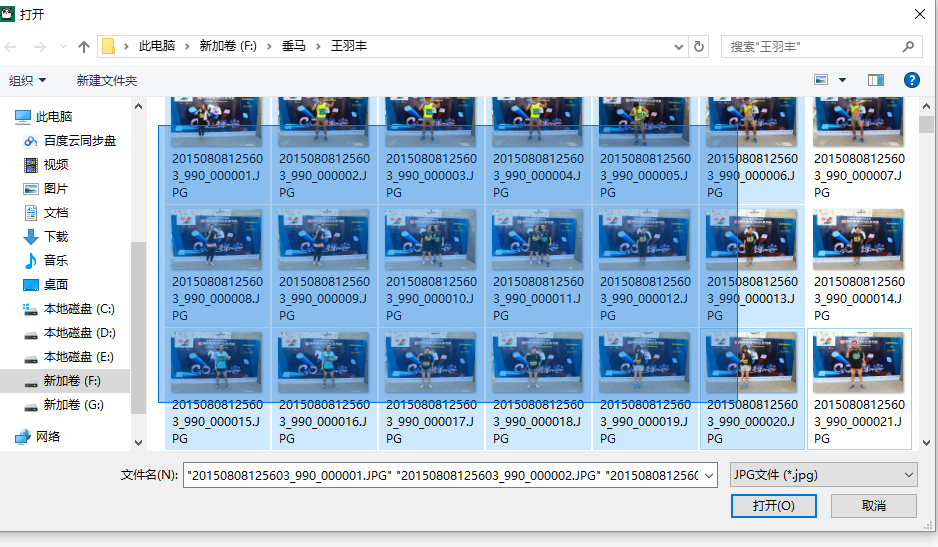
添加完成后,即可点击”开始上传“开始上传照片
关于上传消息提示。
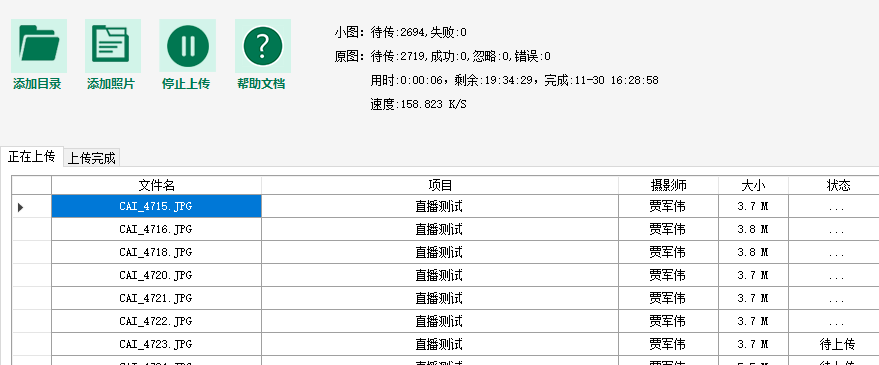
小图待传:软件会优先生成照片的小图上传到平台,如果该照片事先已经通过直播器上传过小图,则会跳过此步
原图待传:小图上传完成后,软件会自动开始上传原图
成功:已经完成上传的照片原片数量
忽略:已经上传过的照片,软件会自动跳过上传
错误:错误的照片数量
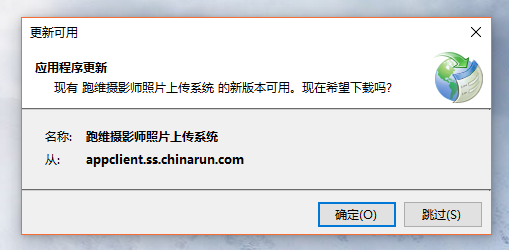
本软件支持自动升级,如果打开程序后出现如下升级提示,请按照提示进行升级
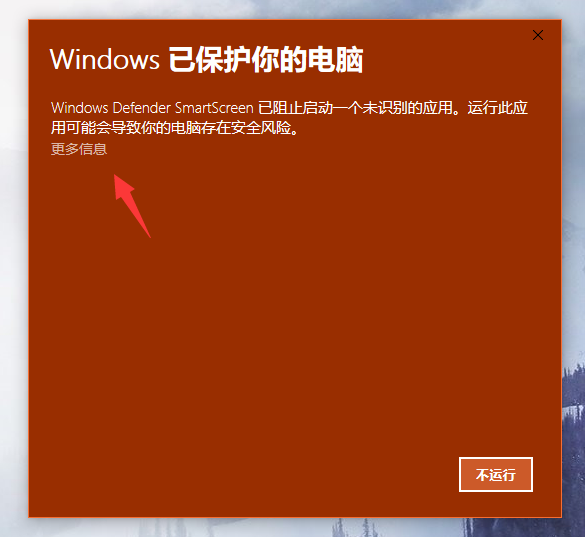
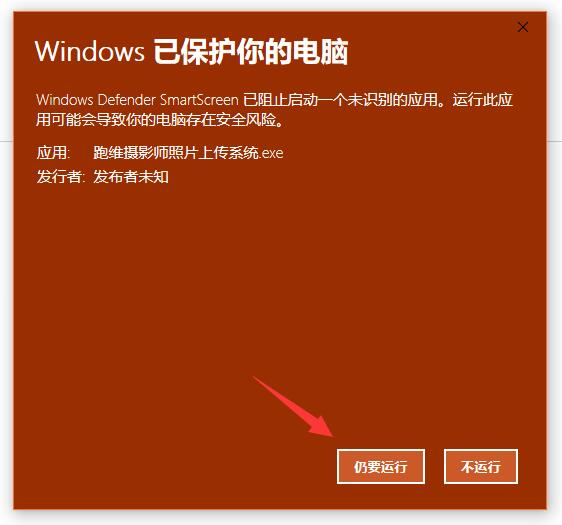
对于window10电脑,升级后如果出现如下界面,则点击”更多信息“,再点击下面的”仍要运行“